

Newsletter SMTP kurulumu ve domain ayarları
Newsletter SMTP kurulumu ve domain ayarları
1. SMTP domain not configured uyarısı
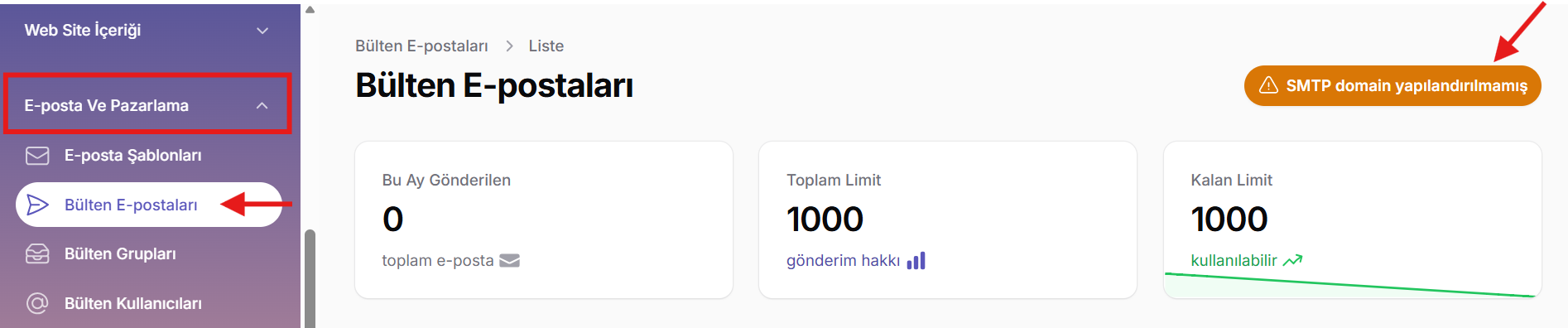
Newsletter Emails bölümünden ilk kez e-bülten göndermeye çalıştığınızda aşağıdaki uyarı ile karşılaşabilirsiniz:
Bu uyarı, sistemde henüz e-posta gönderimi için bir SMTP domain (alan adı) tanımlanmadığını gösterir.
Yani Openbeauty şu anda e-posta gönderimi yapabilecek teknik altyapıya (gönderici domain yapılandırmasına) bağlı değildir.
2. Add Domain ayarları
E-bülten gönderebilmek için öncelikle bir gönderici domain tanımlamanız gerekir.
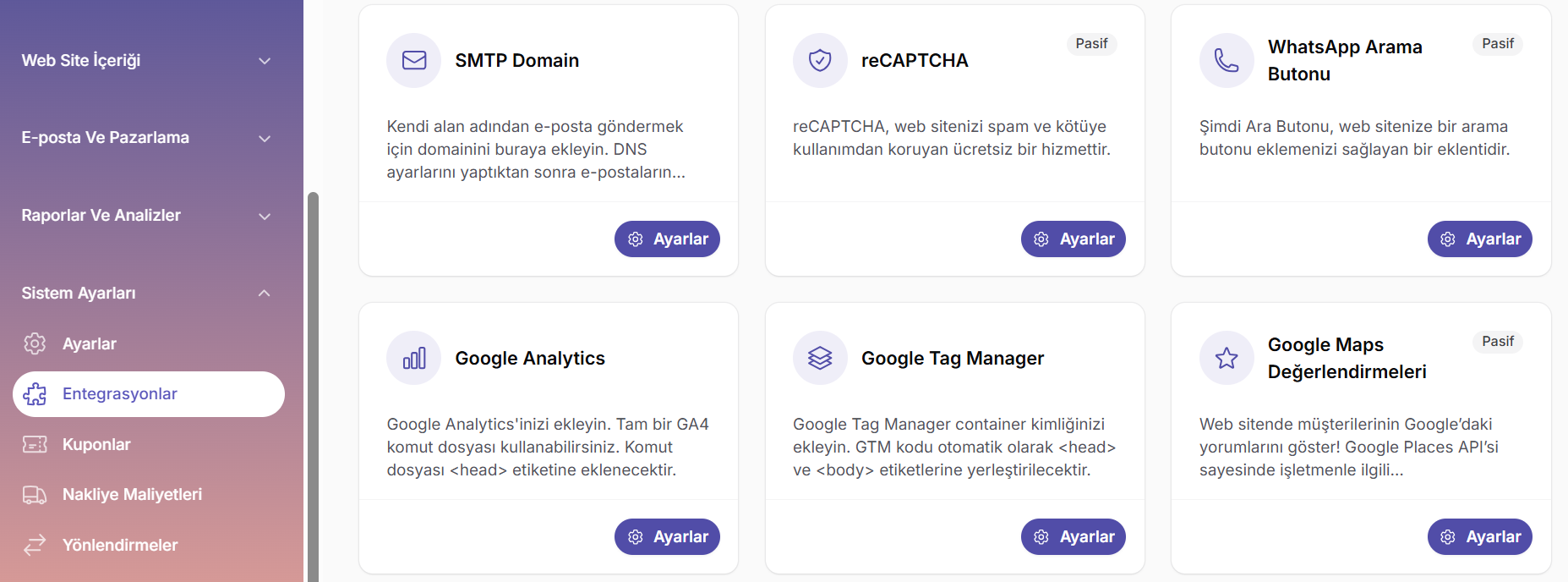
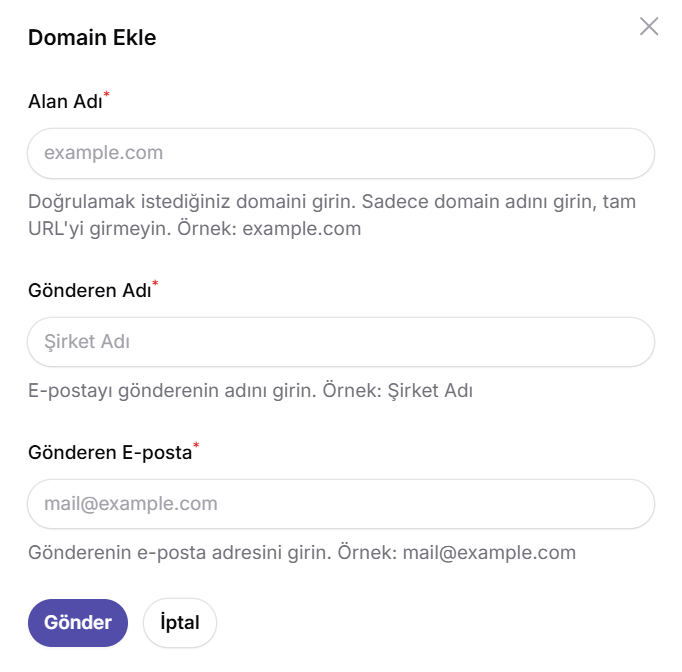
Add Domain ekranında aşağıdaki bilgiler istenir:
- Domain: Buraya sadece domain adı yazılır, tam URL yazılmaz. Örnek: salonopenbeauty.io
Domain bilgisi nereden alınır?- İşletmenizin web sitesi domaini
- Hosting firmanız
- Web sitenizi geliştiren ajans
- Domain sağlayıcınız (GoDaddy, Namecheap, Combell vb.)
Eğer bir web siteniz yoksa, öncelikle bir domain satın almanız gerekir.
- From Name: E-postayı alan kişinin göreceği gönderici adıdır. Örnek: Salon adı (ör. Openbeauty Salon)
- From E-mail: Gönderici olarak kullanılacak e-posta adresidir. Örnek: [email protected]
Bu e-posta adresini şu şekilde oluşturabilirsiniz:- Hosting paneliniz üzerinden “Email Accounts” bölümünden
- Google Workspace üzerinden
- Microsoft 365 (Outlook Business) üzerinden
- Web ajansınız aracılığıyla
Eğer kurumsal e-posta adresiniz yoksa:
-
-
- Hosting paneline giriş yapın
- Email Accounts bölümüne gidin
- Yeni bir e-posta adresi oluşturun (örn: [email protected])
-
3. Newsletter gönderimine başlama
SMTP ve domain ayarları tamamlandıktan sonra artık e-bülten göndermeye başlayabilirsiniz.
Newsletter Emails > List ekranından oluşturduğunuz kampanyaları görüntüleyebilirsiniz.
Bu listede her e-posta için aşağıdaki bilgiler yer alır:
- Subject (Konu)
- From (Gönderici adresi)
- Type (Mail türü)
- Recipients (Alıcı sayısı)
- Status (Draft / Sent)
- Created At (Oluşturulma tarihi)