

Afspraak aanmaken
Neem een telefonische boeking aan en zet hem direct in het systeem.
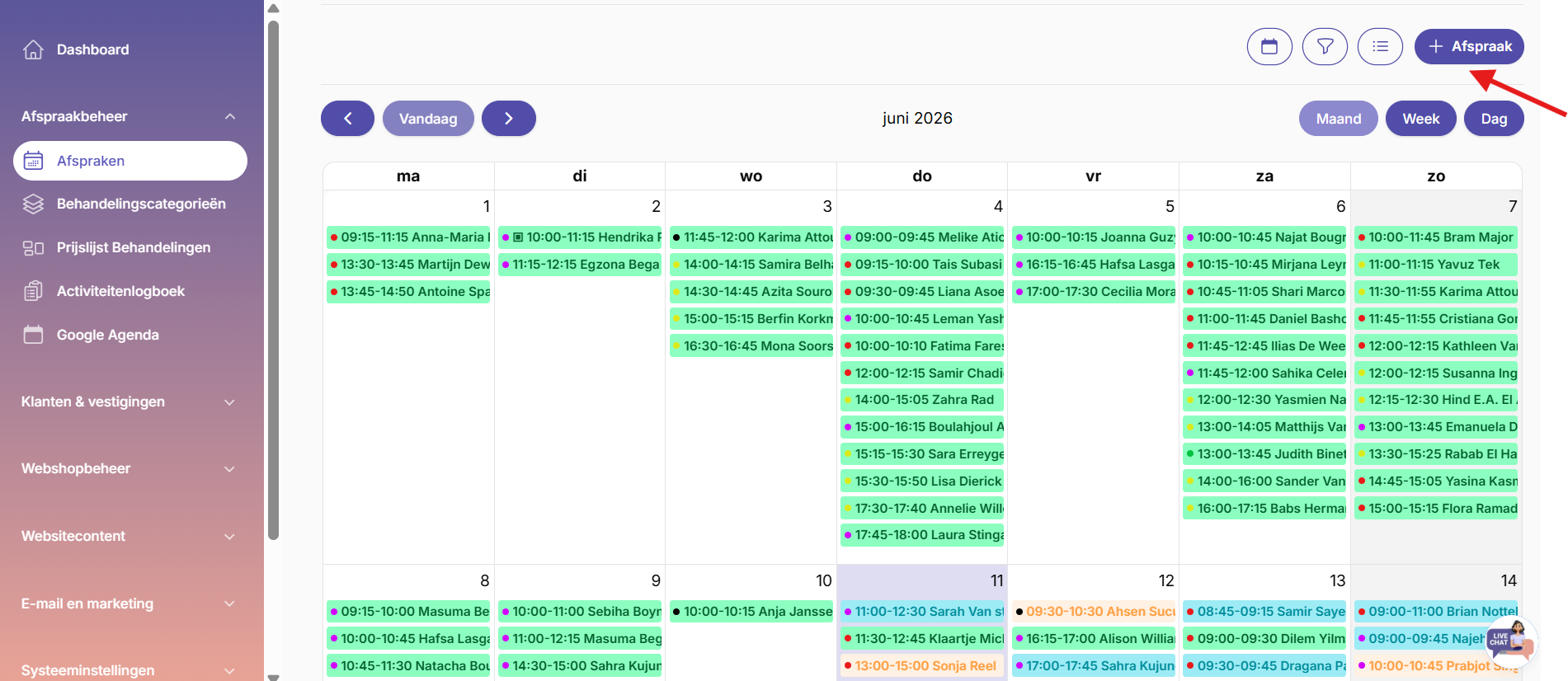
Op het Openbeauty-platform wordt afsprakenbeheer uitgevoerd via een gebruiksvriendelijk, stapsgewijs proces. Om een afspraak te maken, klik eerst in het menu op ‘Afspraken’ → ‘Nieuwe Afspraak’, en selecteer vervolgens een bestaande klant of voeg een nieuwe klant toe.
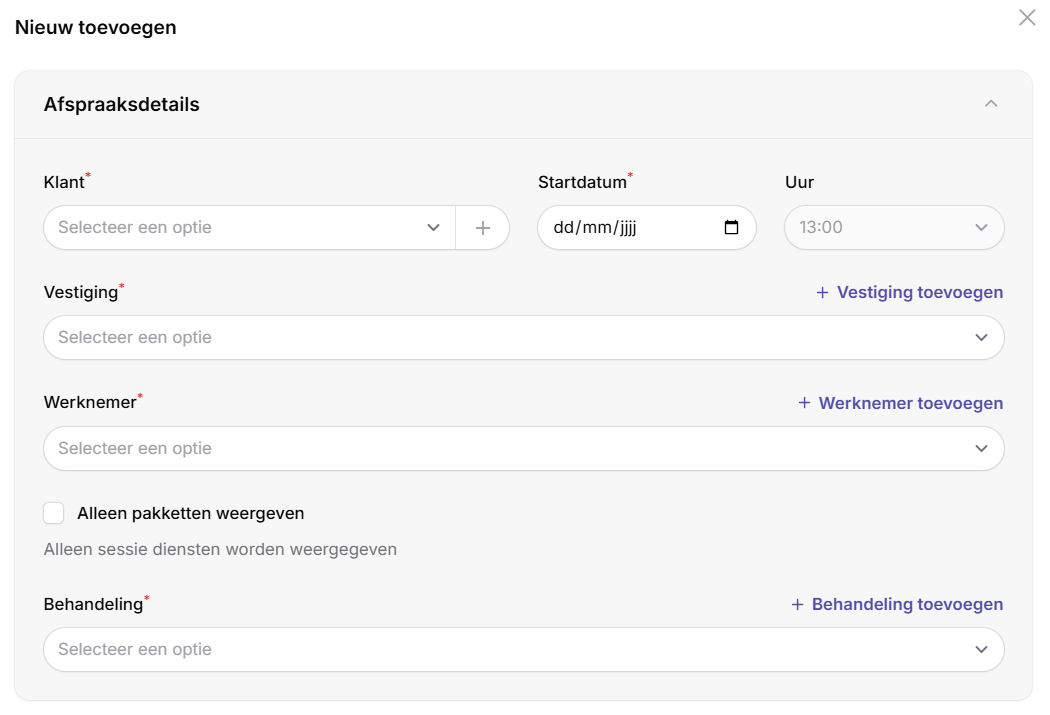
Nadat u de dienst en medewerker heeft geselecteerd, stelt u de datum en tijd in; de betaalmethode en status (Contant, Bancontact/Visa, Stripe, Betaald, Gedeeltelijke Betaling, etc.) worden toegevoegd en indien gewenst kan een coupon worden toegepast en een notitie worden toegevoegd.
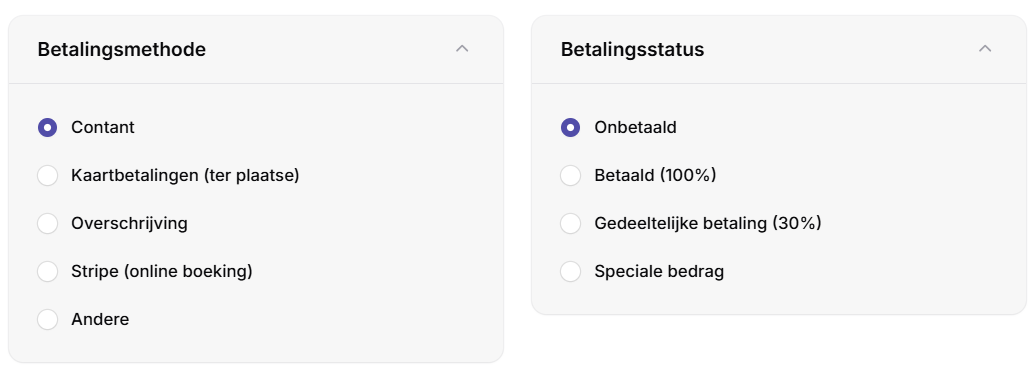
Het gedeelte Payment Status (Betaalstatus) is ontworpen om klanten flexibele betalingsopties te bieden tijdens het aanmaken van een afspraak. In dit gedeelte kunt u de betaalmethode, het bedrag en de status instellen; het systeem rekent automatisch op basis van het geselecteerde bedrag, waardoor het proces wordt vereenvoudigd. Openbeauty werkt met vier verschillende betaalstatussen:
|
Betaaltype |
Beschrijving |
|
Unpaid (Onbetaald) |
Wordt gebruikt wanneer de klant later betaalt. Het systeem kan afspraken met openstaande betalingen apart weergeven. |
|
Paid (100%) |
Wordt gemarkeerd wanneer de volledige betaling in één keer is ontvangen. De afspraak wordt direct als betaald geregistreerd. |
|
Partial Payment (30%) |
Wordt gebruikt wanneer de klant slechts een bepaald percentage betaalt (bijv. 30%). Het systeem berekent automatisch het resterende bedrag en vereenvoudigt toekomstige incasso. |
|
Special Amount |
Voor speciale prijzen buiten de standaardpercentages of wanneer een andere betalingsregeling nodig is, kan een handmatig bedrag worden ingevoerd. |
Dankzij deze structuur kunnen bedrijven klanten verschillende opties bieden, zoals volledige betaling, gedeeltelijke betaling of betaling achteraf. Het systeem registreert en rapporteert deze betalingen automatisch, waardoor het eenvoudig te volgen is. Het resterende saldo, de betalingsgeschiedenis en het incassoproces kunnen allemaal overzichtelijk vanaf één scherm worden gevolgd.
Wanneer alle informatie is ingevuld, klikt u op de knop ‘Opslaan’ om de afspraak aan te maken. Het beheren van bestaande afspraken is eveneens zeer eenvoudig: klik op een afspraak en gebruik de opties ‘Bewerken’ of ‘Annuleren’ in het menu dat opent, voer de benodigde wijzigingen door en sla deze op om het beheer te voltooien.